A Google Chromecast 3 áttekintése, mit kell tennie és mit nem
Google Chromecast 3 2018. október 9-én indult. Ez kissé továbbfejlesztett modell a 2015-ös előzőhöz képest. Teljes HD televíziókhoz ajánlott, és hanggal vezérelhető a Google Home-on keresztül.
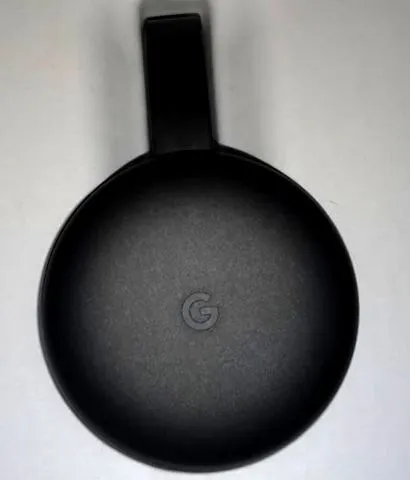
Ebben a felülvizsgálatban nem fogom összehasonlítani a Chromecast 3-ot más médialejátszókkal, mert nem lehet összehasonlítani velük. Csak azt írom le, hogy mit csinál és mit nem. Ha médialejátszót szeretne, nézze meg itt: A legjobb médialejátszók a tévéhez Romániában. Az árak üzletenként eltérőek, a legalacsonyabb 199 lej. Nem érdemes többet adni.
Mivel büszkélkedhet a Chromecast 3?
- ARM kétmagos architektúra
- Felbontás akár 1080p, 60 képkocka/mp sebességgel
- 802.11ac Wi-Fi támogatás (2,4 GHz és 5 GHz)
- Két színben: fehér (kréta) és fekete (szén)
- Streaming Android, iOS vagy laptop alkalmazásokból, a Google Chrome-ról PC-n
- Hangutasítás a Google Home vagy a klasszikus mobileszközön keresztül
- Kompatibilis a Nest videokamerákkal és a Nest videó csengőhangokkal
A 60 kép/mp full HD nem nagy teljesítmény a filmek számára, a képkockasebesség fontos, ha például a Youtube-on élőben vagy rögzítve nézünk játékokat.
Nagyon sok Android és iOS alkalmazás dobható át. Néhány elérhető Romániában, mások nem. A teszteltek között vannak:
- Netflix - natív támogatás
- HBO GO
- RedBull TV
- Művészetek
- YouTube - natív támogatás
- Spotify - natív támogatás
- Google Play Zene - natív támogatás
A 3. generációs készülék szinte megegyezik a 2. generációs készülékkel, kissé gyorsabb, mint a régi modell (+ 15%), megváltozott külső kialakítással. Videó TV-re vetíthet 1080p és 60 fps felbontással. A videó minősége kiváló. A HDMI aljzatból hiányzik a mágnes, amely a 2. generációban volt. Mágnessel vagy anélkül ennyi. A kerek doboz a TV mögött ül, és amúgy sem látja senki. Hozzá kell tenni, hogy nincs menüje és nincs dedikált alkalmazása, amellyel bármilyen módon vezérelhető lenne. Az irányítás egyetlen módja a Google Home alkalmazás és a hang. A Google Home alkalmazás nagyon jó munkát végez, és rendszeres frissítéseket kap.
Háttérképek
Ha semmit sem vetít a TV-re, akkor a Google Home alkalmazásban tetszés szerint tájképeket, képzőművészetet, földet és űrkutatást és/vagy utcai művészetet jelenít meg. A Google Home alkalmazásban lépjen haza, válassza ki a tévét, majd Környezeti mód a kívánt beállítások elvégzéséhez. Egy másik lehetőség a Google Fotókból származó fényképek megjelenítése.
A béta (kísérleti) szakaszban a Facebookon vagy a flickr-en közzétett személyes fotókat adhat meg.
Vendég mód
A Chromecast 3 alapértelmezés szerint filmeket, videókat és zenéket vetít a TV-re a Youtube-ról, a Netflix-ről, a Spotify-ról vagy más kompatibilis szolgáltatásról. A vendég mód aktiválható a Google Home alkalmazásból. Vendég módban a látogató barátok kivetíthetik preferenciáikat a TV-n anélkül, hogy Wi-Fi-hez kellene csatlakozniuk, csak egy négyjegyű PIN kódot használva. A beállításokat az alkalmazás végzi Google Home - Ház - tévé - Vendég mód be/ki.
Egyidejű audio streaming a TV-re és a hangszórókra
A Chromecast 3 megjelenéséig a többszobás streaminget csak a Chromecast audio kínálta. Most a Chromecast 3 segítségével streamelhet hangszórókba, a Chromecast hanggal együtt. A zene minden olyan helyiségben követhet, ahol van Google Home hangszóró, és bármelyik kompatibilis hangszóróra kivetíthető.
Egyéb fejlesztések 2019-ben vagy később jelentkezhetnek.
A Chromecast technológia előnyei
A Chromecast és a Miracast két különböző technológia. Az otthoni Chromecastnak számos előnye van, mivel elsősorban médialejátszó. A Miracast arra korlátozódik, hogy a TV-n megjelenítse a mobileszközön látottakat - a képernyő tükrözésével, vagyis lemásolja a képernyőt. A Chromecast videó- és hangtartalmát közvetlenül az internetről szerzi, az okostelefon egyfajta távirányító. Amíg a tartalom a tévében játszik, a telefont más dolgokra is felhasználhatja.
Amit a dobozban talál?
Fekete vagy fehér kulcs, USB-kábel és dugó az Egyesült Királyság számára. A dobozhoz egy adapter tartozik a román dugaszhoz, fehér. Az USB-kábel 1,5 m hosszú. Ha nem kapja meg a csatlakozóadaptert, külön megvásárolhatja. 5 - 10 lejbe kerül. Az USB tápkábel a TV USB portjához is csatlakoztatható, ebben az esetben nincs szükség aljzatra.
A Chromecast 3 telepítése
A telepítés nagyon egyszerű. Először ellenőrizze, hogy a TV HDMI vezérlést használ-e. Márkától függően másképpen hívják. A Sony-nál Bravia link, a Samsungnál Anynet +, az LG-nél a SimpLink, a Philipsnél EasyLink. A beállítás a TV menüből történik.
Csatlakoztassa a HDMI-kábelt a TV-készülék HDMI-nyílásába. Csatlakoztassa az USB-kábelt a hardverkulcshoz, és csatlakoztassa a TV-készülék USB-portjához. Bekapcsolása után egy apró LED világít a szélén.
Ezután nyissa meg az alkalmazást Google Home, válassza hozzá, akkor Eszköz beállítása. Válassza az első lehetőséget Új eszközök majd válassza ki Ház. Az alkalmazás néhány másodpercig megkeresi az eszközt. Kattintson rá, és a telepítés továbbra is megjelenik a TV képernyőn. Amikor a telepítés befejeződött, a TV-képernyőn értesítést kap.
A YouTube a telepítés után azonnal elindul. A többi alkalmazást telepíteni kell a mobil eszközre. Netflix-fiókját össze kell kapcsolni Google-fiókjával. Ez az alkalmazás első fülén történik Google Home - Beállítások - Összekapcsolt médiafiókok. A Netflix itt jelenik meg az alkalmazás telepítése után. Csak egy profil lesz összekapcsolva a Netflix-szel, ha többel rendelkezik. A fiók összekapcsolásakor kiválaszthatja a profilt. Ha másik profilt szeretne, válassza le a kapcsolatot, majd csatlakozzon újra egy másik profilhoz.
A Chromecast 3 rendelkezik egy kisméretű visszaállítási gombbal arra az esetre, ha újratelepítésre lenne szüksége.
A Chromecast 3 használata
A mobileszközön található alkalmazásokban keresse meg a leadott ikont, nyomja meg, és a tartalom lejátszásra kerül a TV-n. Az alábbiakban bemutatunk egy példát a Netflix alkalmazásra.
Ikon szereplő a Netflix alkalmazásban A YouTube leadta a YouTube-ot
Ha számítógépéről vagy laptopjáról szeretne átküldeni, telepítse a Google Chrome böngészőt, kattintson a parancsra Tervezés… a böngésző menüjéből vagy a YouTube cast ikonján (a fenti képen), és kész. Még a böngészőt sem kell összekapcsolnia a Google-fiókjával. Ez ennyire egyszerű.
A tartalom feltöltése a TV-re meglehetősen gyors. Egyesek szerint lassú, de nem találtam idegesítőnek, főleg, hogy hangvezérlést használok. 1-2 másodpercbe telik, amíg elmondom, mit akarok, és még néhány másodpercig tart, amíg a film vagy videó felkerül a TV-re. A keresés a Netflix-en vagy a Youtube-on kb.
Hangutasítás a Google Home intelligens dobozából
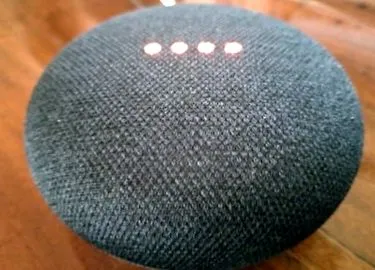
Ha rendelkezik Google Home intelligens hangszóróval, a következő lépés a tévé hangos irányítása. Az intelligens Google Home hangszóróval a TV be- és kikapcsolható. Mondja például: "Hé, Google, kapcsolja be a tévét." és "OK Google, kapcsolja ki a tévét". A "Hey" helyett azt mondhatja, hogy "OK". A "Google" helyett azt mondhatja, hogy "Goo Goo" vagy "Boo Boo". A "bekapcsolás" helyett azt is mondhatja, hogy "bekapcsol". Sajnos a tévékészülék csak Chromecast módban indul (HDMI bemenet), és nincs hangparancs például a kábeltévére váltáshoz. A TV távirányítóját kábelre, médialejátszóra stb. Váltásra kell használni. Ha hangos tévét szeretne rendelni, az egy másik történet, lásd itt.
A film kivetítéséhez hangutasításokat csak a Netflix, a YouTube és a Google Fotók esetén lehet megadni. Vannak más alkalmazások is, amelyeket csatlakoztathat a Google Home szolgáltatáshoz, de ezek nem állnak rendelkezésre Romániában.
Az HBO GO, az Arte vagy a RedBull TV filmeket nem lehet vokálisan elindítani, csak okostelefonjaikból. A hangvezérlés azokra az alkalmazásokra korlátozódik, amelyek nem kapcsolódnak a Google-hoz. Szüneteltetheti a "Hey Google, pause movie" filmet. és folytassa a "Hé Google, folytassa a filmet" lehetőséget, görgessen előre és hátra "Hé Google, indítsa újra a filmet". vagy "Hé, Google, 1 percet vissza."
Chromecast 3 és Netflix
Ha Netflix-filmet szeretne nézni a tévében, mondja: "Hé, Google, játszd a Bird Boxot a Netflixen" vagy "Hé, Google, nézd meg a Mindhunter-t a [TV név] -en." A megrendeléseket a Google Segéd által érthető nyelvek egyikén kell leadni. Sem a filmek megrendelése, sem címe nem adható meg románul. Vagy ... adható, de meglátja, mit ért az asszisztens.
A következő parancsokkal navigálhat az epizódokban, megjelenítheti a feliratot, csökkentheti vagy növelheti a hangerőt, vagy megváltoztathatja a nyelvet:
- "Hey Google, következő epizód" - a következő epizód vagy "Hey Google, előző epizód" - az előző epizód
- "Hé, Google, szünet"
- "Hé, Google, folytassa"
- "Hé, Google, állj le"
- "Hé, Google, ugorjon vissza 1 percet"
- "Hé, Google, ugorj vissza 10 másodperccel"
- "Hé, Google, tekerj vissza 30 másodpercet"
- "Hé Google, előre 5 percet"
- "Hé Google, feliratok be" vagy "Hé Google, feliratok kikapcsolva"
- "Hé Google, állítsa be a hangot 75% -ban"
- "Hé Google, váltson nyelvet németre"
Chromecast 3 és YouTube
Megnézheti, amit a YouTube kínál (felkapott), vagy kiválaszthatja a címet. Ha több lehetőség van, akkor megjelenik egy körhinta, amelyben a "Több megjelenítése" vagy a "Nincs" és a "Vissza" gombbal navigálhat. Mondja ki a videó számát a kiválasztásához, például "12" vagy "12-es szám".
- "Hé, Google, mutasson vicces videókat a YouTube-on"
- "Hé, Google, mutasd meg, mi a trend a YouTube-on"
Időjárás a tévében
Az otthoni időjárás TV-n való megjelenítéséhez azt mondhatja: "Hey Google, show me the weather in TV" vagy egyszerűen "Hey Google, show me the weather". Ha egy másik városban szeretné megjeleníteni az időjárást, mondja például: "Hé, Google, mutassa meg a londoni időjárást".
Egyéb információk jelennek meg
A pénzügyi, sport, fordítások, definíciók vagy eredmények, a számításokra és az átalakításokra vonatkozó különböző válaszok megjeleníthetők a TV-n. A YouTube-ról egy videó kivetíthető, hogy egy bizonyos módon tisztázza Önt. Például: "Hé Google, mutasd meg, hogyan kell mondani a" jó estét "németül" felirat megjeleníti a képernyőn a "Guten Abend" szót, vagy a "Hé Google, mutasd meg a YouTube-on, hogyan építs egy számítógépet" videót vetít.
következtetések
A Chromecast 3 sokat képes, de vannak olyan korlátai is, amelyek némelyeket felboríthatnak. Például nem TV-távirányító. A teljes szórakozáshoz hangvezérlésre van szükség, amelyet egy Google Home hangszóró biztosít. De a hangvezérlés nem román nyelven zajlik, és ez egyeseket megzavarhat.
Az interfész és a távirányító hiánya némelyek számára nem jelenthet gondot. Mások számára, akik inkább az egyszerűséget kedvelik, ez minden, amit akarnak. Ez a tökéletes eszköz, ha kezdő vagy, és most kezdtél el intelligens otthont építeni.
Az előző modell, a Chromecast 2 frissítését csak akkor érdemes elvégezni, ha érdekel a 60 képkocka/másodperces full HD sport vagy e-sport a YouTube-on. A Chromecast 3 nagyon könnyen telepíthető és használható, csak intelligens TV-hez ajánlott, vagy sem, full HD, és lehetővé teszi a HDMI-n keresztüli vezérlést (ezt minden korszerű TV-nek lehetővé kell tennie).
Egészen a közelmúltig elég sokoldalú médialejátszót használtam. A Chromecast előnye a Netflix vagy a YouTube nézésekor a sebesség. A játékos alkalmazások nehezebben mozognak, és néha összeomlanak. De a Chromecast funkciókban nem haladja meg a lejátszót.