Készítsen egy fordulatszámmérőt Arduino Genuino táblával a d fordulatszám leolvasására; a
Csend, forog.
írta skywodd | 2016. október 1. | Engedély (lásd a láblécet)
Ezt a cikket egy ideje nem frissítették, tartalma elavult lehet.
Ebben az oktatóanyagban együtt fogjuk látni, hogyan lehet egyszerűsített fordulatszámmérőt készíteni egy Arduino/Genuino táblával. A cél: mérni egy számítógép ventilátorának forgási sebességét. Bónuszként meglátjuk, hogyan lehet mérni a változó munkaciklusú jelzés periódusát a házon belüli fordulatszámmérőnkkel.
Összegzés
- Jelkimenet PC-ventilátorból
- Bemutató közgyűlés
- Mérés a pulseIn () függvénnyel
- Megszakító mérés
- Bónusz: Teljes periódus mérése a pulseInCycle () segítségével
- Függelék: Ellenőrizze a sebességmérést
- Következtetés
Üdv mindenkinek !
Néhány nappal ezelőtt egy olvasó megkeresett egy nagyon konkrét kérdéssel: hogyan lehet két számítógép-ventilátor forgási sebességét mérni egy Arduino/Genuino táblával? Kiváló kérdés, azonnal meglátjuk
Mielőtt elkezdeném, szeretném tisztázni, hogy a bemutató célja nem kizárólag a számítógépes ventilátor forgási sebességének mérése, hanem bármely periodikus jel frekvenciájának mérése.
Ez az oktatóanyag tökéletesen érvényes, ha Hall-effektus-érzékelőt, fototranzisztort vagy bármilyen típusú érzékelőt használ, amely a mért mennyiséggel arányos frekvenciájú logikai jelet generál.
Jelkimenet PC-ventilátorból
Jelkimenet a számítógép ventilátorából
A számítógépes ventilátorok általában egy hall-érzékelővel rendelkeznek a ventilátor testében és egy kis mágnessel a mozgó részben.
Valahányszor a mágnes áthalad a hall érzékelőn, a kimeneti jel állapota megfordul. Így a magas állapot (vagy alacsony, mindegy) időtartamának mérésével meghatározható a ventilátor forgási sebessége. Így ismerhetik meg a számítógépes alaplapok a PC-ventilátorok sebességét.
Bemutató közgyűlés
Ahhoz, hogy a kódrészleteket kicsit lejjebb tesztelhessük, egy kis bemutató összeállítást fogunk megvalósítani egy "klasszikus" számítógép-ventilátorral.
Az első összeszerelés elvégzéséhez szükségünk lesz:
Arduino UNO kártya (és annak USB-kábele),
Három- vagy négyvezetékes számítógép-ventilátor,
10K ohmos ellenállás - színkód: barna, fekete narancs,
Dióda 1N4148 típusú kis jelekhez,
Tesztlemez és huzalok a szerelvényünk vezetésére.
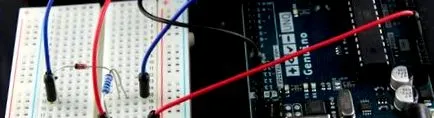
Az összeállítás prototípus képe
A szerelvény vázlatos képe
A számítógép ventilátor csatlakozójának kivezetése
A számítógép-ventilátorok két változatban kaphatók: 3 tűs és 4 tűs.
A "DC verzióknak" nevezett 3 tűs verziókat analóg feszültségszabályozóval ellátott számítógépes alaplapokhoz tervezték. Alapvetően a ventilátor sebességének szabályozásához az alaplap növeli vagy csökkenti a ventilátor tápfeszültségét, 5 és 12 volt között.
A "PWM verzióknak" nevezett 4 tűs verziókat PWM feszültségszabályozóval ellátott számítógépes alaplapokhoz tervezték. Ebben az esetben a ventilátor továbbra is 12 voltos tápfeszültséggel van ellátva, és az alaplap PWM jel segítségével a csatlakozó negyedik tüskéjén keresztül szabályozza a ventilátor sebességét.
Oktatóanyagunk szempontjából a ventilátor típusa nem számít. Mindkét csatlakozó azonos, kivéve a 4 tűs változat negyedik vezetékét.
Az első vezeték mindig a tömeg. A második vezeték az áram. A harmadik vezeték a ventilátor csarnok-érzékelőjének kimenetén lévő jel (ez érdekel minket). Végül 4 tűs változatok esetén a negyedik vezeték a sebesség vezérlő jele.
N.B. A 4 tűs verziók negyedik vezetékének használata nem képezi ennek az oktatóanyagnak a tárgyát, ezért erre nem terjed ki
Kezdjük a szerelvény kábelezését a ventilátorral. A ventilátor tápellátását olyan külső tápegységhez kell csatlakoztatni, amely 5 és 12 volt közötti feszültséget szolgáltat. Ha csak kipróbálni szeretné az alapelvet, akkor csatlakoztathatja a ventilátor tápellátását az Arduino kártya 5 V-os tűjéhez.
Ezután a ventilátor földjét csatlakoztatni kell a külső tápegység földjéhez, valamint az Arduino kártya földeléséhez. A két tömeget össze kell kapcsolni. Ez nagyon fontos.
Folytatjuk a 10K ohmos ellenállást, amelyet az Arduino kártya 5 V-os tűje és az Arduino kártya D2-csapja közé vezetünk.
N.B. A D2 tűt használom, mert használható az attachInterrupt () függvénnyel, amelyet később az oktatóanyagban láthatunk. Ha a pulseIn () kóddal használja a kódot, a D2 helyett bármelyik PIN-kód használható .
A kész szerelés
Az összeszerelés utolsó lépése az 1N4148 dióda bekötése az Arduino kártya D2 csapja és a ventilátorcsatorna-érzékelő kimenete között.
Az 1N4148 dióda elfogult. Ezt a katóddal (fehér vagy fekete színű sáv) kell bekötni a ventilátor csap oldalán. Ha nem biztos benne, hogy megértette, nézze meg a fenti ábrát.
Ez a dióda elengedhetetlen a szerelvény megfelelő működéséhez. Megakadályozza, hogy a ventilátor kimenetén lévő feszültség (amely 12 V-ig is felmehet) visszatérjen az Arduino kártyára és tönkretegye azt.
Egy ideális világban, ahol a gyártók teljes mértékben megfelelnek az előírásoknak, ez a dióda haszontalan lenne. Csak itt a való világ nem olyan tökéletes, és egyes gyártók megengedik, hogy a feszültségérzékelő nyitott kollektorkimenete helyett közvetlen feszültségkimenettel rendelkezzenek.
A nyílt gyűjtői kimenet illusztrációja (forrás: Wikipedia)
A nyitott kollektor kimenet úgy viselkedik, mint a földre huzalt nyomógomb. Ha a kimenet tétlen, a kimenet nincs csatlakoztatva. De amikor a kimenet aktív, akkor csatlakozik a földhöz.